
HP
HP Inc.Производителност
4,3145.00 Отзиви
- Версия
- 26.1.4.6508
- Инсталирания
- 100.00M
- Възрастова оценка
- PEGI 3
Екранни снимки
Нашият отзив за HP
 Анализ от Appyee
Когато печатът е част от ежедневието, проблемът често не е самият документ, а малките прекъсвания около него: да намерите правилния файл, да разберете защо принтерът не реагира или да прехвърлите сканирана страница на телефона. HP Smart е приложение за продуктивност от HP Inc., създадено за управление на съвместим HP принтер от мобилно устройство. В моя опит най-полезно е да го възприемате не като отделен инструмент за печат, а като практична връзка между телефона, документите и принтера.
Това е безплатно приложение с PEGI 3, а актуалната версия е 26.1.4.6508 за устройства с Android 10 или по-нова версия. То е публикувано през 2012 г. и има средна оценка 4,3 от около 902 хиляди оценки, при над 100 милиона инсталирания. Тези числа подсказват, че много хора го използват, но за мен по-важният въпрос е дали пасва на начина, по който работите. Ако разпечатвате от време на време, но искате да управлявате задачата от телефона, приложението може да спести няколко излишни стъпки.
От подготовката до готовия документ
Преди да изпратя нещо към принтера, аз си изяснявам коя версия на документа ми трябва и къде ще запазя готовия файл. Тази малка пауза намалява риска да отпечатам старо прикачено копие или да загубя сканирана страница сред снимките. Следващата стъпка е да подредя самото заснемане и изпращане така, че да не се превърне в нова задача за търсене.
Когато печатът започва още преди принтера
Преди да отворите приложението, обикновено има кратка поредица от действия: търсите файла, проверявате дали е окончателната версия и решавате какво точно трябва да излезе на хартия. При печат от телефон тези дребни решения лесно се превръщат в бъркотия, особено ако документът пристигнал по имейл, стои в облачно хранилище или е снимка в галерията. HP Smart е най-удачно, когато тази връзка между дигиталния файл и домашния принтер вече е част от обичайната ви работа.
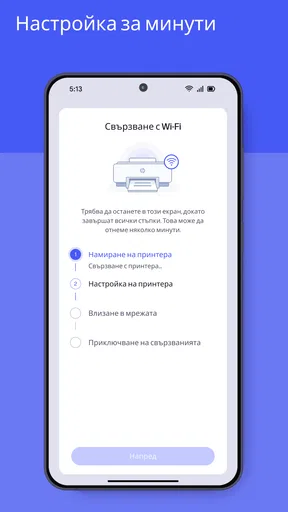
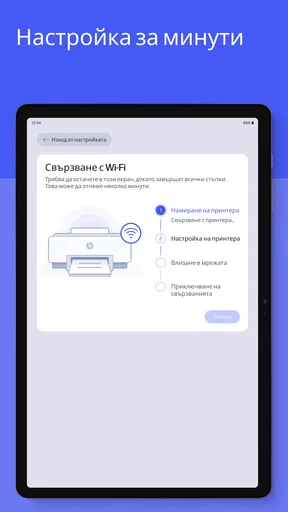
Настройването на принтера е първата важна стъпка. В моя опит приложението прави началното свързване достъпно и не изисква да започвате с кабелни настройки, но качеството на преживяването все пак зависи от самия принтер и от мрежовата връзка. Ако устройството не се открива веднага, не приемайте автоматично, че приложението е повредено: проверете дали телефонът и принтерът са свързани към подходящата мрежа и дали принтерът е включен и готов. Това е по-полезна първа проверка от многократното натискане на бутона за печат.
При избора на приложение има ясна разлика между универсалните инструменти за печат и софтуера на производителя. Системната функция за печат може да е достатъчна, ако само изпращате обикновен документ към принтер, който вече е настроен. Тук получавате и ориентация към конкретното HP устройство: управление, проверка на състоянието и функции за сканиране. Затова не бих инсталирал приложението само заради единичен печат, ако предпочитам минимален брой приложения; но за повтаряща се употреба специализираният контрол е по-удобен от общия печатен диалог.
Заснемане и подреждане на документи
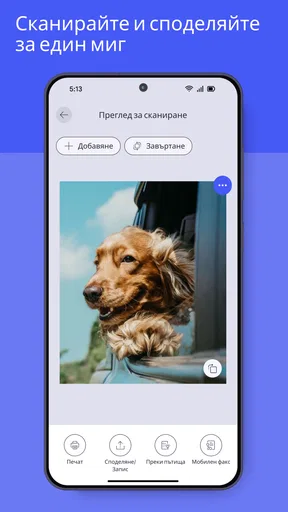
Една от най-полезните ежедневни задачи е сканирането на лист, който не съществува като файл. Можете да дигитализирате документ и да го изпратите по имейл, без първо да го сканирате на компютър и после да го прехвърляте на телефона. Това е удобно за формуляр, бележка или подписан лист, когато трябва бързо да споделите копие. За дълги документи или архивиране обаче бих отделил време да проверя всяка страница, вместо да разчитам на прибързан процес: целта не е просто да имате сканиран файл, а да можете да го намерите и използвате по-късно.
Практичен подход е да решите предварително къде ще пазите готовото сканиране и как ще го именувате. Например, след като изпратите документ по имейл, запазете копие с разбираемо име в папката за съответната задача. Самото приложение улеснява сканирането и изпращането, но не може вместо вас да поддържа подреден архив. Това разграничение е важно: ако очаквате то да замени цялата ви система за документи, вероятно ще останете разочаровани; ако го използвате като мост между хартията и телефона, ролята му е ясна и полезна.
Поддръжката на облачни услуги като Google Drive, Dropbox и iCloud е удобна, когато файлът вече е там. Вместо да го сваляте ръчно, после да го търсите в друга папка и чак тогава да започнете печата, можете да работите по-пряко с документите си. Полезният навик е да пазите окончателните файлове в подредени папки и да отваряте именно тях, а не последното прикачено копие от дълга поща. Така облачната интеграция спестява прехвърляне, но не отменя нуждата да знаете коя версия искате да отпечатате.
Рутина, която спестява повторни действия
Най-добре приложението се вписва в устойчив работен ритъм, когато няколко повтарящи се действия са подготвени предварително. Например, ако често печатате учебни материали или документи за дома, може да държите окончателните файлове в ясни папки, да проверявате състоянието на принтера преди натоварен ден и да използвате телефона за бързо изпращане на задача. Това не е автоматизация на целия процес, а начин да избегнете търсенето в последния момент.
В обикновен работен ден бих използвал приложението така: получавам документ на телефона, проверявам дали е финалната версия, изпращам го към принтера и после използвам известията или проверката на състоянието, за да разбера дали устройството има нужда от внимание. Ако вместо файл имам хартиен лист, сканирам го и го изпращам по имейл. Сценарият е особено удобен за човек, който работи от вкъщи и не иска да включва компютъра за всяка малка задача.
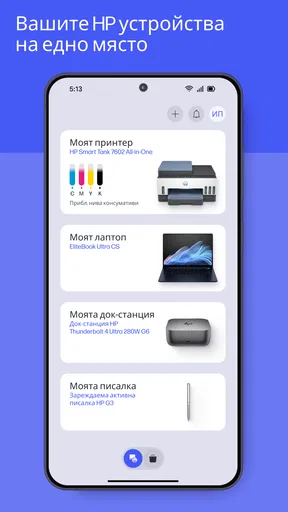
Възможността да проверите нивото на мастилото и да получите известие при проблем може да промени кога забелязвате затрудненията. По-добре е да видите предупреждение преди важен печат, отколкото да откриете липсващо мастило след започването му. Същевременно известието не е заместител на кратка проверка на самия принтер, особено ако документът е спешен. Аз бих използвал тази информация като сигнал за планиране, а не като обещание, че всяка задача ще мине без прекъсване.
Интерфейсът с ясни инструкции и големи икони прави основните действия достъпни и за човек, който не иска да изучава менюта. Персонализацията може да помогне да подредите приложението според собствените си навици, вместо всеки път да търсите едни и същи функции. За по-рядък потребител това означава по-малко колебание; за човек, който печата ежедневно, стойността е в последователността. Изберете си кратък ред на действията — файл, проверка, печат — и го използвайте, за да ограничите грешките при бързане.
Къде може да се прекъсне процесът
Безжичната работа е удобна, но добавя зависимост от мрежата и от това дали принтерът е достъпен. Когато печатът не започне, първо проверявам връзката, състоянието на устройството и дали съм избрал правилния принтер, преди да изпратя задачата повторно. Повтарянето на една и съща команда без проверка може да доведе до излишни копия, ако първоначалната задача все пак се изпълни със закъснение.
Друг източник на триене е разликата между това, което очаквате от приложение за принтер, и това, което то действително решава. То помага за печат, сканиране и управление на съвместимо HP устройство, но не е пълноценен редактор на документи и не заменя система за архивиране. Ако трябва да промените съдържанието, прегледайте го в подходящото приложение преди изпращане. Ако целта е да управлявате принтер от друга марка, специализиран инструмент на HP не е правилният избор; общата функция за печат или приложението на съответния производител ще е по-подходящо.
Някои задачи също не са идеални за телефон. При сложен документ, където е важно да прегледате оформлението подробно, компютърът обикновено предлага по-удобен екран и по-прецизна подготовка. Телефонът печели при бърз достъп и кратки действия, но малкият екран може да направи проверката на детайлите досадна. Аз бих използвал мобилното приложение за обичайни разпечатки и сканирания, а за документ, при който една грешна страница или оформление има значение, бих направил внимателна предварителна проверка на по-голям екран.
Има и важен компромис в самата идея за приложение на производителя: то е най-смислено в рамките на съвместимо HP устройство. Тази специализация носи по-пряко управление и информация за принтера, но не го прави универсален център за всяка марка техника. Ако сменяте принтери или работите с устройства от различни производители, общите инструменти може да са по-практични. Ако обаче HP принтерът е този, който използвате у дома или в малък офис, специализираният контрол е по-целенасочен.
За кого е удачен избор
Бих препоръчал приложението на хора, които вече имат HP принтер и често изпращат към него документи от телефон или облачно хранилище. То е подходящо и за семейства, в които различни хора трябва да отпечатват учебни материали, формуляри или билети, без всеки път да минават през един компютър. Сканирането и изпращането по имейл добавят стойност за онези, които понякога трябва да върнат подписан лист или да запазят хартиен документ в дигитален вид.
По-малко подходящо е за човек, който почти никога не печата, няма съвместим HP принтер или иска едно приложение да управлява техника от различни марки. Също така, ако предпочитате да вършите всяка задача на настолен компютър и не ви трябва печат от телефона, може да не усетите достатъчна полза от допълнителното приложение. Решението ми би било просто: изберете го, ако често се движите между телефон, облачни файлове и HP принтер; пропуснете го, ако печатът ви е рядък и вече имате удобен начин да го правите.
При оценката си не бих се водил само от популярността му: средната оценка от 4,3 и голямата общност от потребители дават контекст, но личната полза зависи от конкретния принтер и навици. По-важно е дали приложението намалява реални стъпки във вашия процес. За мен отговорът е да, когато трябва да сканирам или отпечатам нещо набързо; за обемна и прецизна работа бих запазил компютъра като основно място за подготовка.
Лесно управление и контрол
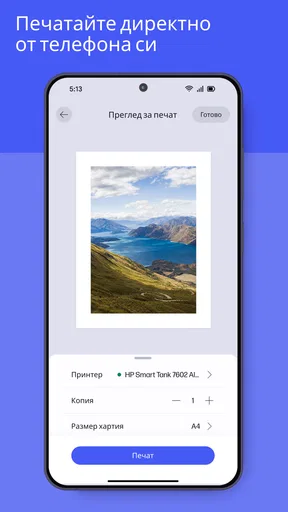
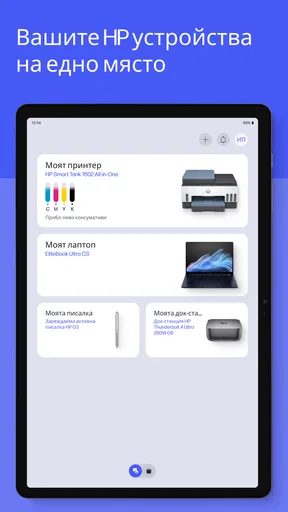
Приложението ви дава възможност да управлявате принтера си директно от телефона. Можете да проверите нивото на мастилото, да сканирате документи и дори да извършвате диагностика на устройството. Възможността да сканирате документи и да ги изпращате директно по имейл също е изключително удобна, особено когато сте в движение.
Безпроблемна интеграция
HP Smart е съвместимо с много от популярните облачни услуги. Това означава, че можете лесно да печатате документи от Google Drive, Dropbox или iCloud, без да се налага да ги сваляте на устройството си. Всички тези възможности правят приложението изключително гъвкаво и полезно.
Потребителски интерфейс
Интерфейсът на приложението е прост и интуитивен. Лесно се ориентирате в него, а големите икони и ясните инструкции правят задачите лесни за изпълнение. Освен това, приложението предлага персонализация, така че да можете да го настроите според вашите нужди и предпочитания.
Едно от нещата, които наистина ме впечатлиха, беше възможността да получавате известия за състоянието на принтера. Така винаги ще знаете кога е време да смените мастилото или ако има някакъв проблем с устройството.
Заключение
В заключение, бих казал, че HP Smart е незаменим инструмент за всеки, който притежава HP принтер и иска да извлече максимума от него. С безупречната си интеграция, лесно управление и множество функции, това приложение определено заслужава да бъде част от вашия арсенал от приложения. Ако все още не сте го пробвали, определено ви препоръчвам да му дадете шанс. Няма да съжалявате!
Заключение
Предимства на HP
- Лесен за използване интерфейс.
- Бързо и ефективно сканиране.
- Интеграция с облачни услуги.
- Поддръжка на множество формати.
- Редовни актуализации и поддръжка.
Недостатъци на HP
- Изисква регистрация за някои функции.
- Реклами в безплатната версия.
- Може да е тежко за стари устройства.
- Понякога има проблеми със съвместимостта.
- Ограничени функции без абонамент.
Други издания от HP Inc.
Вижте всички
HP Print Service Plugin
Производителност4,2

Samsung Print Service Plugin
Производителност4,3
Подобни предложения в тази категория
Вижте всички
Google Диск
Google LLC4,4

Google Календар
Google LLC4,7

Google Assistant
Google LLC4,3

Microsoft OneDrive
Microsoft Corporation4,7

Microsoft OneNote: Save Notes
Microsoft Corporation4,8
HP Print Service Plugin
HP Inc.4,2
Често задавани въпроси
Какви са основните функции на приложението HP?
Приложението HP предлага разнообразие от функции, включително управление на принтери, сканиране на документи и достъп до поддръжка. То улеснява печатането от мобилни устройства и позволява лесен достъп до настройки и актуализации на принтера. Потребителите могат да управляват своите устройства дистанционно, което подобрява ефективността и удобството.
Какви са системните изисквания за инсталиране на приложението?
Приложението HP е съвместимо с устройства с Android и iOS. За Android е необходимо версия 7.0 или по-нова, докато за iOS е необходимо версия 12.0 или по-нова. Препоръчително е устройството да има стабилна интернет връзка за оптимално функциониране и достъп до всички функции.
Безплатно ли е приложението HP или има покупки в приложението?
Приложението HP е безплатно за изтегляне и използване. Някои разширени функции или допълнителни услуги може да изискват покупки в приложението или абонамент. Затова е добре да проверите в описанието на приложението за всякакви потенциални разходи.
Какви са предимствата на използването на приложението HP?
Приложението HP предлага удобство и гъвкавост чрез управление на вашите принтери от разстояние. То позволява сканиране и печат директно от мобилното устройство, което спестява време. Освен това, предлага достъп до поддръжка и актуализации, което гарантира оптимална работа на вашите устройства.
Как мога да отстраня проблеми с приложението HP?
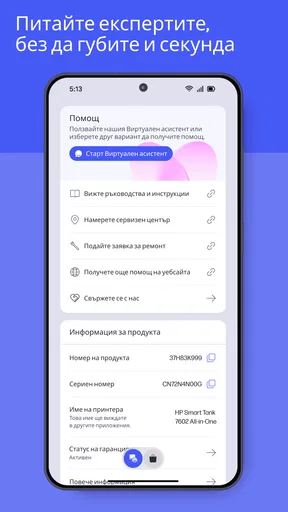
Ако срещнете проблеми с приложението HP, първо проверете интернет връзката си и се уверете, че използвате последната версия на приложението. Можете да се свържете с поддръжката на HP чрез приложението за допълнителна помощ. Често задаваните въпроси и ръководствата за отстраняване на проблеми в приложението също могат да бъдат полезни.
